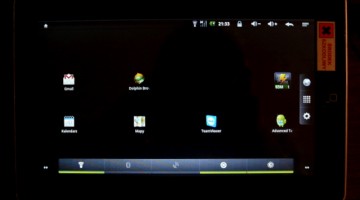
Zenithink ZT-180 – update systemu Android 2.1 1030 -> 1204
Tak jak obiecałem kilka dni temu, dziś opiszę pokrótce procedurę aktualizacji systemu w tablecie Zenithink ZT-180.
W moim przypadku była to aktualizacja systemu Android 2.1 (1030) do Android 2.1 (1204)
UWAGA! Wszystkie informacje na tablecie zostaną skasowane!
- Ściągamy paczkę, która zawiera uaktualnienie oraz sterowniki -> http://uploading.com/files/a8995me5/zt-180-1204-ryjek.zip/ (23.10.2011 r. – zrobiłem aktualizację pliku! hasło: Ryjek)
- Rozpakowujemy tę paczkę. Będzie ona zawierała:
- Folder USB Drivers – sterowniki systemowe do urządzenia:
- secbulk.inf
- secbulk.sys
- burntool.exe – program służący do programowania urządzenia
- system.pack.img – obraz systemu
- userdata.pack.img – obraz ustawień
- ZT_Bx.boot
- ZT_Bx.spl
- oraz dwa pliki związane z wyświetlaczem:
- zImage_1024x600
- zImage_1024x576
- Folder USB Drivers – sterowniki systemowe do urządzenia:
- Sprawdzamy naszą wersję wyświetlacza (na przykład za pomocą aplikacji Android System Infodostępnej w Android Market) - możliwe są dwie opcje:
- 1024×600 – nowsze modele
- 1024×576 – starsze modele
- Zmieniamy nazwę odpowiedniego pliku (zImage_1024x600 lub zImage_1024x576) na zImage
- Wyłączamy tablet
- Podłączamy tablet do zasilacza sieciowego (koniecznie!)
- Podłączamy tablet do komputera za pomocą przewodu USB – miniUSB
- Uruchamiamy tablet naciskając jednocześnie przycisk zasilania i okrągły przycisk na froncie (przycisk cofania) -> tablet powinien wejść w tryb flashowania (dioda będzie świeciła się na niebiesko)
- Komputer wykryje nowe urządzenie -> należy wskazać nasz katalog Folder USB Drivers jako katalog zawierający sterowniki
- Po zainstalowaniu urządzenie będzie identyfikowane jako: SEC SOC Test board
- Uruchom program Burn tool (burntool.exe)
- Jeśli wszystko jest OK, to prostokąt w pierwszym rzędzie, w kolumnie Status przy Device10 powinien świecić się na zielono.
- Naciskamy przycisk Start (w lewym górnym rogu)
- Odczekujemy ok. 1-2 min aż wszystkie pliki zostaną przesłane do urządzenia.
- O zakończeniu procedury poinformuje nas pojawienie się opisu w polu Status oraz ponowne uaktywnienie przycisku Start (nieaktywnego w trakcie programowania). Może się zdarzyć, że w statusie i w oknie informacyjnym zobaczymy napis failed – nie należy się tym przejmować :) do póki nie pojawia się failed zaraz po naciśnięciu Start…
- Zamknąć program Burn tool (burntool.exe)
- Na tablecie pojawia się press any key to continue… – grzecznie wykonujemy polecenie!
- Potem pojawiają się informacje na temat programowania
- Po zakończeniu programowania tablet restartuje się i uruchamia już z nowym systemem (przy starcie zamiast pingwina zobaczymy zielonego androida).
Jeśli udało się Wam dotrzeć bezproblemowo do tego momentu – serdecznie gratuluję! Możecie się cieszyć uaktualnionym systemem Android 2.1 (1204).
Od tej wersji programu SPL będzie można już aktualizować tablet z karty microSD. O tym, jak to działa napiszę przy kolejnej aktualizacji!
Spodobał Ci się wpis? Podziel się nim ze znajomymi:
.


A co ci ta aktualizacja dało? I czy to na pewno jest „aktualizacja”, czy już flashowanie tego tabletu? Z mojego doświadczenia z androidem, wiem iż aktualizacja powinna się robić sama. Tak więc twierdzę iż ty go flashowałeś.
Inne pytanie, czy przy okazji uzyskałeś uprawnienia roota?
@SpeX – A jaka jest według Ciebie różnica między aktualizacją, a flashowaniem? Z tego co ja wiem, to Android sam sobie nie ściąga poprawek, a przecież to o to chodzi.
Jeśli chodzi o celowość aktualizacji, to widać wyraźne przyspieszenie! Innych zmian jak na razie nie zauważyłem… Co więcej właśnie przed chwilą zauważyłem, że wyszła aktualizacja Androida 2.1 do 2.2, a to ma przynieść już więcej zmian!
Uprawnień roota po aktualizacji nie dostałem – można je uzyskać odpowiednimi narzędziami.
Akurat w moim doświadczeniu z HTC Wildfire zawsze „sam” się aktualizował, niezależnie czy to były jakieś łatwi w wersji 2.1 czy update z 2.1 do 2.2.
Tz, pojawiał się komunikat o dostępnej aktualizacji, następnie proponował sam jej pobranie (przy zalecanym WiFi), potem się tylko dłużej resetował i po aktualizacji. I według mnie to jest aktualizacja. Bo się praktycznie robi sama.
@SpeX – OK, właśnie zrobiłem wywiad środowiskowy :) i dowiedziałem się, że w innych telefonach z Androidem (poza Twoim) i z softem brandowanym (chociaż może nie tylko) jest możliwość takiej automatycznej aktualizacji jak piszesz…
Niestety w moim tablecie oraz jak już sprawdziłem w telefonie Samsung I8500 (te urządzenia mam pod ręką) takich aktualizacji nie ma i trzeba robić aktualizację ręcznie przez połączenie USB albo przez kartę microSD. W obu przypadkach jakby nie było jest to flashowanie, bo przeładowujesz zawartość pamięci flash nowym obrazem systemu…
Akurat i8500 to chyba nie ma androida, tylko windows lub jakiś inny system.
Dobra, wiem iż kłócimy się o głupie jedno słowo.
Jakub chciał pewnie napisać o Samsungu GT-I5800 :)
A wtrącając swoje 3 grosze do dyskusji. Android i aktualizacje OTA to kwestia przede wszystkim producenta. HTC do swoich produktów pozwala na aktualizacje OTA.
Samsung tego w telefonach takich jak I7500, I5700 i I5800 nie pokazał. Jak w Galaxy S – nie wiem.
Wniosek prosty – nie wszędzie jest tak pięknie jak w HTC;)
@przemu; To się biję w pierś. Choć przez fakt umieszczenia przycisku sprawdź aktualizację w ustawieniach androida. Myślałem iż tak mają wszystkie telefony.
@przemu & @SpeX – Tak oczywiście, popełniłem czeski błąd :) Miało być Samsung I5800 Galaxy 3…
W moim SE Xperia X10 Mini mam taką zakładke w ustawieniach „aktualizuj oprogramowanie” i najnowszy wersja androida jest :) Polecam wszystkim ten telefonik.
Np w Erze software androidowy jest delikatnie zmodyfikowany, pozwala na aktualizacje OTA ale jest tam idiotyczna aplikacja blueconnect czy cóś i związany z nią, uparcie restartujący proces. W tych wczesnych wersjach OTA nie pytało jaką drogą ma pobrać aktualizację, po prostu informowało, że aktualizacja jest pobrana i gotowa do zainstalowania. Poza tym dla G1 aktualizacje oficjalne kończą się na wersji 1.6 Cupcake. A można mieć Froyo i wyżej taktowany procesor
I Vista 32bit sp1 zrobiła crushdump dzięki cudownym sterownikom http://www.filedropper.com/zt-1801204fw .
@zenon – To ciekawostka! Ja akurat testowałem na XP ale wiem, że na Windows 7 64-bit w ogóle nie ma się co bawić…
Vista 32 sp1 rzeczywiście robi bum po zainstalowaniu sterowników, ale jak się zrestartuje i jeszcze raz podłączy to już wykrywa sama poprawnie i wszystko działa ok
@rafal – Witam na mojej stronie i dziękuję za komentarz!
To co piszesz to dobra informacja, bo ja zazwyczaj mówiłem ludziom, żeby szukali komputera z Windowsem XP do zabaw z aktualizacją systemu na tablecie!
Proszę sprawdzić plik bo brakuje sterów USB jest tylko 8 a według opisu powinno być 10 . Chciałem zrobić aktualizację bo zt poległ i nie uruchamia się system tylko na ekranie jest napis android i tak sobie miga . Może ktoś z was miał taki problem i znalazł na to lekarstwo ,resety nic nie pomagają.
Ktoś będzie robił podejście do aktualizacji wersji Android 3.x ???. Chodzi mi o tablet ZT-180 – oczywiście. Podobnież „trójka” jest najlepsza, najbardziej przypomina pracę jak na normalnym kompie. Pozdrawiam.
@minio – Nie mam teraz pod ręką tych sterowników, a paczkę ktoś jak widać podmienił na inną.
Co do Twojego problemu, to może spróbuj po prostu zrobić jeszcze raz aktualizację! Mnie się też chyba z dwa razy zdarzyła podobna sytuacja do Twojej…
@MP – Ja sam nie mam zamiaru robić takiej paczki ale jeśli ludzie z ekipy produkującej ZT-180 zrobią odpowiednią aktualizację, to pewnie skuszę się na testy! Wydaje mi się jednak, że sprzętowo może ta zabawka nie wyrobić…
Witam, właśnie próbuję aktualizować padniętego ZE180 (klasyczny błąd – pingwinek w rogu i po jakimś czasie mieniący się napis Android i nic więcej). Robię wszystko dokładnie krok po kroku ale BurnTool po uruchomieniu na dole okna prosi o plik burn.ini (chociaż mimo jego braku napisane jest tam że użyje standardowej konfiguracji). Tak czy owak przycisk nie podświtla się na zielono i w tym miejscu moja przygoda z aktualizacją się kończy. Czy szanowne grono użytkowników ma jakieś sugestie co robię źle albo co powinienem zrobić aby przejść dalej? Z góry dziękuję i pozdrawiam wszystkich, Marcin.
@MarcinJ – Mnie sie w końcu udalo, ale tylko prez kabel USB. Z karty microSD za cholerę nie chce mi ruszyć żadna aktualizacja. Wyżej podane paczki .rar nie zawierają wszystkich plików, tak jak to podaje autor bloga. Musisz wyszukać alternatywne pliki poprzez skopiowanie pelnej nazwy z rozszerzeniem .rar i wyszukaniem przez wyszukiwarkę Google. Nastepnie mialem problem ze sterownikami USB, ale w końcu coś znalazlem. Przeczytaj tez wszystkie wyżej podane linki w tabelce (debiana pomin), to cie może naprowadzić na poznanie ogólnych zasad aktualizacji Androida. Ja 10 lat bawie sie instalacjami Wina i Linuxów, ale Android to dla mnie coś nowego i ciężko zrozumialego. Choć Android to zmodyfikowany Linux, ale ma zupelnie inna filozofię pracy. Pozdrawiam i powodzenia.
@minio, @MarcinJ & @MP – Postanowiłem zaktualizować plik do pobierania – jest tam już pełen zestaw wymaganych plików!
@MarcinJ – Spróbuj jeszcze raz wykonać aktualizację przez USB po pobraniu zaktualizowanego pliku. Pamiętaj aby wejść w tryb flashowania – tylko wtedy komputer wykryje twój tablet i poprosi o sterowniki. Dopiero po zainstalowaniu sterowników będzie możliwe jego wykrycie w BurnTool.
Do aktualizacji używaj komputera z systemem Windows XP 32-bit.
@MP – Aby aktualizacja z microSD mogła być wykonana, trzeba wcześniej wgrać chociaż wersję 1204 przez USB! Potem można bawić się już kartą…
Jakie jest hasło do tej zaktualizowanej paczki pn: zt-180-1204-ryjek.zip ?
@MP – Zapomniałem dopisać w treści posta :) Hasło to: Ryjek
Zrobiłem wszystko tak jak było opisane, zainstalowałem sterowniki, za każdym razem jak podłączę tableta wyskakuje mi on w menedżerze urządzeń więc komputer go widzi. Problem jest jednak jak włączam tableta w tryb flashowania, niebieska dioda się świeci, nic na ekranie. Uruchamiam burntoola, start i idzie. z tego co rozumiem to nie może znaleźć tableta (w burntoolu pojawia się (0) searched devices – domyslam się że o to burntoolowi chodzi. Ale program działa dalej i to samo pojawia się przy OTG , też jest zero w nawiasie. Poza tym table po około 3 minutach od włączenia w tryb flashowania sam się włacza, napis epad, pingwinek i napis android. Z mojego skromnego doświadczenia z flashowaniem telefonów komórkowych wychodzi mi na to że mój komputer nie może zbootować tableta. Po kilku ostatnich próbach po chwili od uruchomienia burntoola i jego działania przez ok. 30 sekund pojawia mi się niebieski ekran i crash systemu. Ma ktoś na to może jakiś pomysł? Pozdrawiam, Marcin.
@MarcinJ – Wygląda na to, że rzeczywiście BurnTool nie widzi Twojego sprzętu! Na ekranie ZT-180 po zestawieniu połączenia powinno się coś pojawić – niestety nie pamiętam już co :)
Na jakim systemie robisz tę aktualizację? Jeśli nie jest to Windows XP 32-bit, to spróbuj właśnie na takim…
Zestaw serowników, BurnTool i pliki, które wczoraj załadowałem na stronę są na 100% dobre – kilka dni wcześniej robiłem downgrade przy ich użyciu…
U mnie jest to samo co u MarcinJ. Robie to pod XP i dziś zrobilem podejście na innym komputerze. (wczoraj robilem na domowym i nic nie wyszlo). W ogole nie wykrywa mi tabletu. Wyświetla się nazwa Epad itd – to samo u u MarcinJ. Robie to nawet na tym samy kablu USB. Na dniach zrobie kolejne podejście i napisze co dalej, bo dziś to po wczorajszym nieudanym podejściu – nie mam sil.
@MP – Niestety nie mam pomysłu co się dzieje!
witam.wszystko robione wedlug procedury tylko z tym ze gdy juz sie zaladowaly pliki przycisk START nadal jest nieaktywny probowalem kilka razy i ciagle to samo.prostokat status przy device 10 jest zielony i pokazuje ze zaladowano 100 %.wszystko bylo robione na xp mode-win 7 ultimate 64 bity(moze w tym tkwi problem).tablet nie uruchamia sie.widnieje pingwin a potem caly czas napis android
@jaca – Nie testowałem tego na Win 7 nawet w trybie Win XP ale z tego co mi wiadomo wiele osób miało problemy w Win 7 i Win Vista… Polecany do aktualizacji jest XP 32-bit.
wszystko dziala jak nalezy.temat ogarniety
@jaca – To napisz co zrobiłeś, że się wszystko udało? Czyżby zmiana systemu?
Paczka zwiera tylko burntool i nic innego.. Tak ma byc?
Prosze o pomoc !
@tableciarz – Paczka zawiera trochę więcej niż burntool, bo nawet jak widać ma ponad 80 MB :)
Przed chwilą (i w końcu) udalo mi się zrobić downgrade do *1204 przez USB. Przekladalem do różnych komputerów a nastepnie do innych portów w tych komputerach. I w końcu go wykrylo tzn. SEC Tools itd. i BurnTool zaladowal system. Na poprzedniej wersji mi się zwieszal Android co chwila – nie wiem czemu. Tak więc jestem zadwolony z downgrade`u, bo przynajmniej powinien stabilnie chodzić. Dziś raczej nie, ale na dniach bede chcial zrobić upgrade przez kartę microSD do wyższej wersji. To jest chyba wersja „aptek” czy coś takiego ?. Informacje są tutaj na forum, tylko troszkę zapomnialem, bo z lekka tracilem nadzieję, że uda mi sie jakakolwiek aktualizacja. Komputery za cholere nie chcialy go wykryć. A tymczasem życze wszystkim szczęśliwego nowego roku.
… jest male „ale”. Nie dziala mi Market, choć przegladarka dziala i otwiera mi strony. Konto Gmail oczywiście skonfigurowalem i wifi. Przypuszczam, że ta aktualizacja nie ma skonfigurowanego polaczenia do Marketu, ale nie wiem jak to zrobić.
@MP – Gratuluję i zachęcam do zainstalowania tej wersji najnowszej nieoficjalnej Abtekk’s C-ROM.
Szczerze mówiąc nie pamiętam jak to było w 1204 z Marketem – spróbuj najnowszej wersji i wszystko będzie OK!
witam
a jak mam przeprowadzic aktualizacje przez gniazdo mini usb skoro takiego nie posiadam??
@koji – Jeśli nie masz gniazda mini USB to znaczy, że masz inny model tabletu…
Witam Zenithink ZT-180 jak usunac ikone z ekranu gł. nastepna sprawa to podlaczam modem Huawei E176G po czasie pokazuje bd.zasieg internetu ale on nie dziala powinno sie go chyba zainstalowac ale nie wiem jak pomozcie
ja nie pomoge, bo modemu nie podlaczalem, ale dodam że wykrywa mi mysz przewodową jak i bezprzwodową (oczywiście odbiornik jest nA USB) i pokazuje kursor. Nie trzeba żadnych sterowników …
@mietek – Aby usunąć ikonę musisz ją dłużej przytrzymać i przesunąć do kosza, który się wtedy pojawi.
Co do modemów to polecam wątek na forum: http://www.chinadigitalcomm.com/how-to-use-usb-3g-modem-zenithink-zt180-t1875.html
Dodam że czasami nie da się włączyć tzw modułu Flashowania. Czyli po wciśnieciu odpowiednej kombinacji klawiszy, ePad nie wystartuje.
Polecam wtedy nagrać na karte SD zImage, system.pack.img oraz userdata.pack.img. Wszytskie te pliki powinny znajdować sie w katalogu: zt-update.
Włożyć karte microSD do czytnika po czym włączyć normalnie ePada, i zaraz po włączeniu jak pojawi sie napis o „Update” kliknąć przycisk Home. Wyświetli się napis „Enter Connection” i po 2-3 minutach ePad zauważy karte i zaacznie operacje zgrywania i reinstalacji rooma.
Piszę tą solucje tylko dlatego iż moje Windowsy nie chciały ePada zauważyć.
Pozdrawiam i życzę miłego flashowania! :)
@Kraver – Dziękuję za uzupełnienie! Tak na prawdę to wszystko zależy od tego od jakiej wersji startujemy z aktualizacją, a co za tym idzie od tego jaki program bootujący mamy w tym momencie na tablecie…
Link nieaktywny !
@gosc – Sprawdź jeszcze raz – link był i jest aktywny!
Witam serdecznie, ja mam pytanie, dlaczego przy próbie tej aktualizacji resetuje mi system (XP- 32bit)? Za nic nie mogę aktualizować mojego zt-180. Wszystkie posty uważnie czytałem, potrzebne pliki ściągnąłem i nic, tylko restuje system. Próbowałem kilkanaście razy i dalej to samo. pozdrawiam Mietek
@Mietek – Przyznam szczerze – nie mam pojęcia! Napisz jeszcze dokładnie, w którym momencie dokładnie resetuje się system?
Witam ponownie, uruchamiam burntool.exe, zielona kontrolka, klikam start, coś tam program miesza, miesza i po chwili wyświetla connect i tu następuje reset systemu. Chciałbym zauważyć, że ekran w tablecie jest przez cały czas czarny. Pozdrawiam Mietek
@Mietek – Nie mam pojęcia co się może dziać. Czy próbowałeś na innym komputerze z WinXP (32)